代表的なクリップを1つ選ぶ
完璧なデモではなく、普段の作業に近い映像を使ってください。少なくとも、1回の言いよどみ、変更したい1文、1つの映像カットを含めます。Bigvuでの録画テストとDescriptでの編集テストは、同じ素材を使うことで、より有意義な比較になります。
ワークフローの比較
まず、普段最もよく行う作業を考えましょう。カメラに向かって台本を読み上げるところから始めるなら、Bigvuが候補になります。録画した素材の文字起こしを編集して内容を組み替えるなら、Descriptが候補になります。どちらを選んでも、完成した動画の確認は必要です。
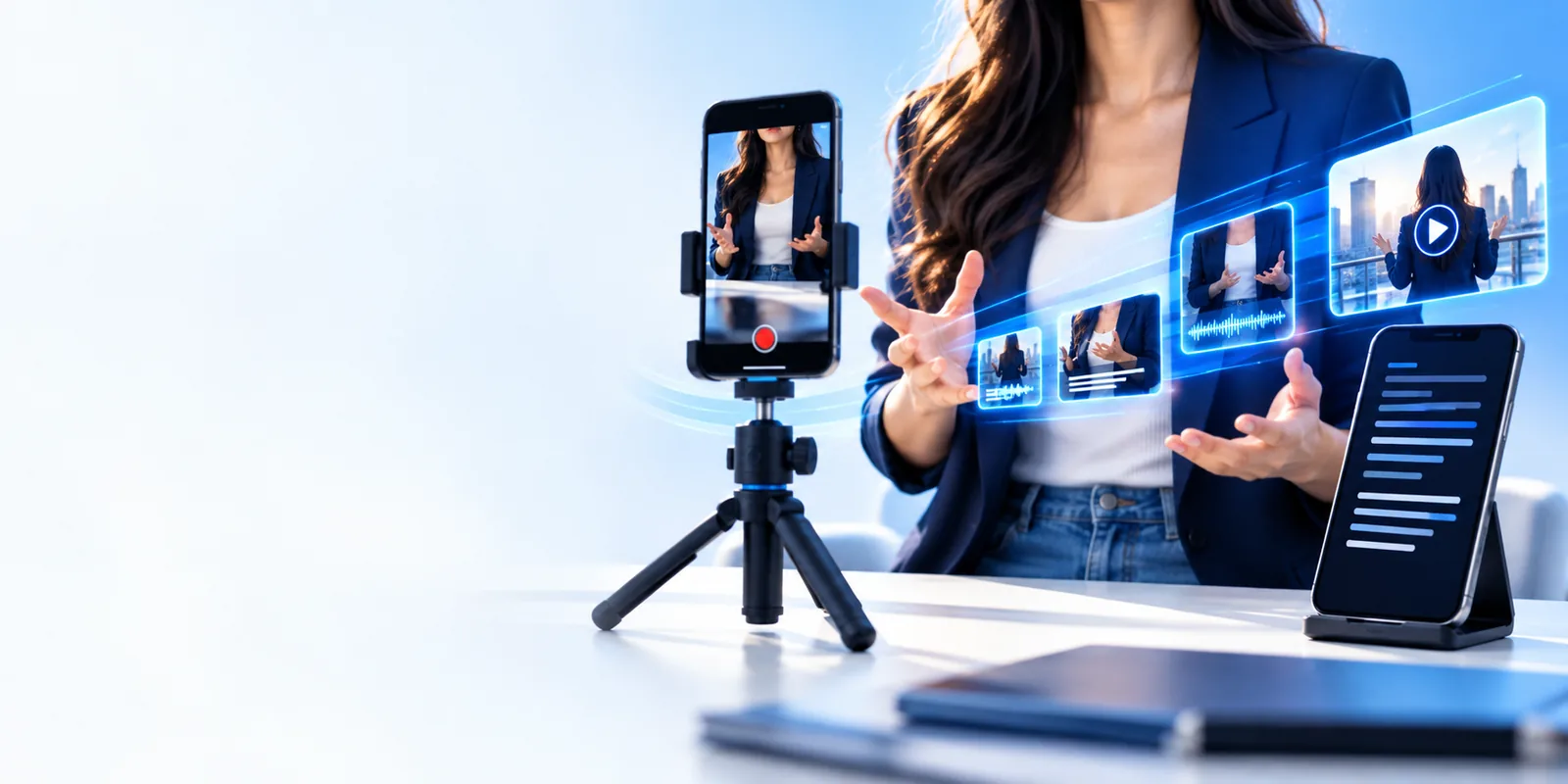
機能一覧の長さではなく、次のプロジェクトで最も手間がかかる工程を基準に選びましょう。次の3つの出発点では、選ぶべきものが異なります。
各項目は、どちらの製品でもすべてのデバイスやプランで利用できる機能の保証ではなく、選ぶ際に確かめるべき点としてお読みください。
Bigvuのテレプロンプターを中心とした方法は、準備したメッセージをカメラの前で伝えるのに役立ちます。ただし、話した内容や話すテンポ、正確さの確認に代わるものではありません。Descriptの文字起こしを中心とした編集は、録音済みの発話を組み替えるのに役立ちますが、テキストを編集した後も実際に見聞きして確認する必要があります。
対処法同じ45-secondの台本を撮影し、1文を修正して、それぞれの方法でどれだけ手間がかかるか比較しましょう。
Descriptでは、話した言葉を手がかりに編集できます。ただし、映像の切り替え、表情、間、補足映像も仕上がりに影響します。Bigvuはカメラに向かって計画的に話すのに役立ちますが、台本を上手に読んでも不自然に聞こえることはあります。
対処法文字起こしを隠して完成した動画を見て、不自然なカットや話し方をすべて書き留めましょう。
現在のエクスポート形式、透かし、録画時間の制限、共同作業の利用条件を、この比較だけから判断しないでください。製品の現行プラン、プラットフォーム、設定によって異なる場合があり、変更されることもあります。
回避策各プロバイダーの最新ドキュメントを確認し、本番プロジェクトに取りかかる前に短いテストを書き出してください。
キャプション、編集された話し言葉、洗練された伝え方によって、誤りがより信頼できるように見えてしまうことがあります。動画を公開する人は、名前、数値、許可、文脈について引き続き責任を負います。
回避策スクリプトの横に出典リストを置き、最終的な書き出し内容と照合してください。
どちらのエディターを選ぶにしても、小さなテストによって、最も高くつくミスが最終カットに入り込むのを防げます。
完璧なデモではなく、普段の作業に近い映像を使ってください。少なくとも、1回の言いよどみ、変更したい1文、1つの映像カットを含めます。Bigvuでの録画テストとDescriptでの編集テストは、同じ素材を使うことで、より有意義な比較になります。
録画前にスクリプトを声に出して読み、その後、生成された文字起こしが実際に話した内容と一致しているか確認してください。滑らかなテレプロンプター収録も、簡単なテキスト編集も、自然な仕上がりを保証するものではありません。語尾が途切れていないか、消えてしまった間がないかを聞き取ってください。
視聴者が見るデバイスで、キャプション、画角、音声の切り替え、冒頭数秒を確認してください。使用したテスト設定を正確に保存しておきます。これにより、編集プレビューでは見つからない問題を発見でき、次の比較も再現可能になります。
どこに労力をかけるべきかという観点で考えてください。カメラが回る前か、それとも映像ができた後か、ということです。
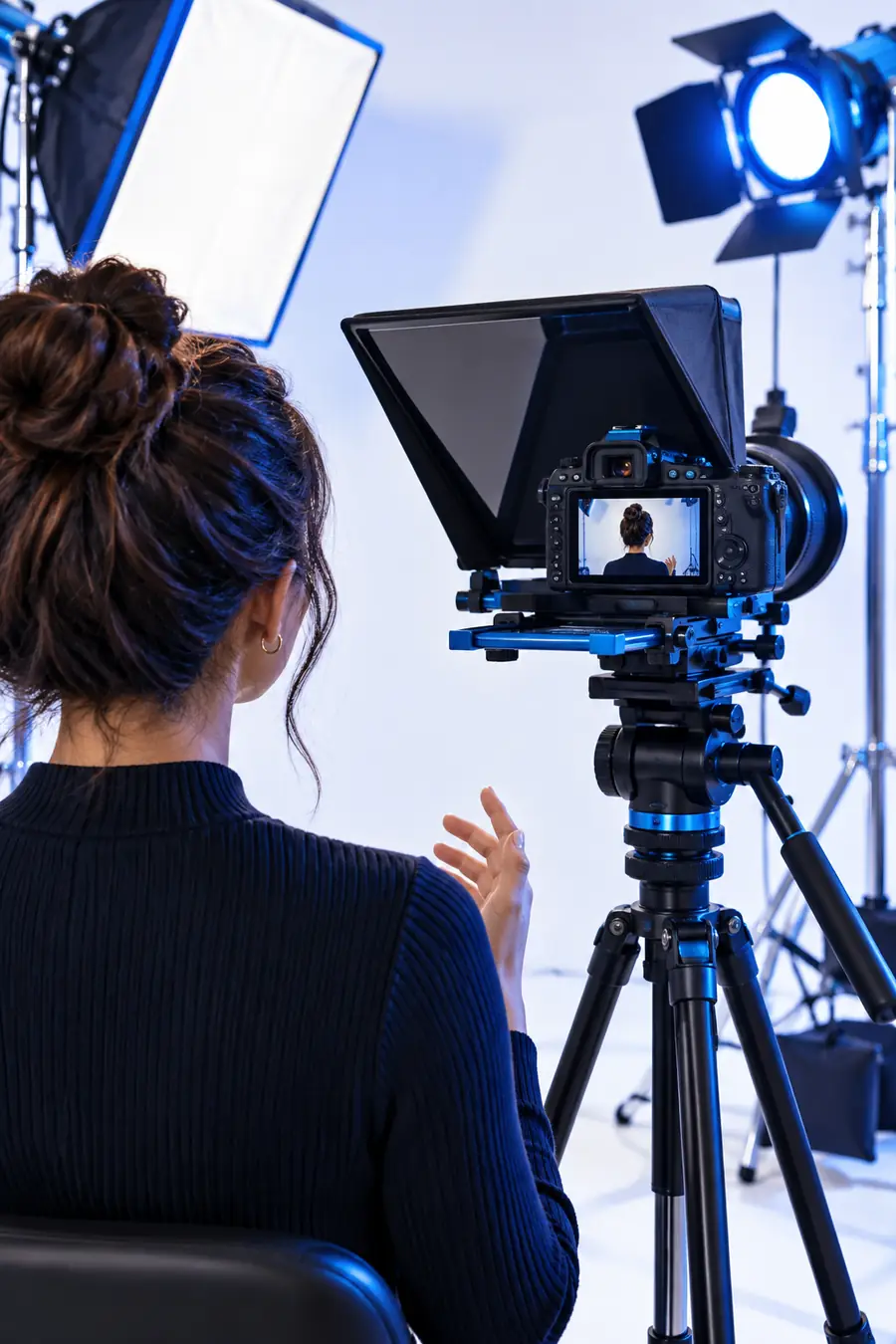
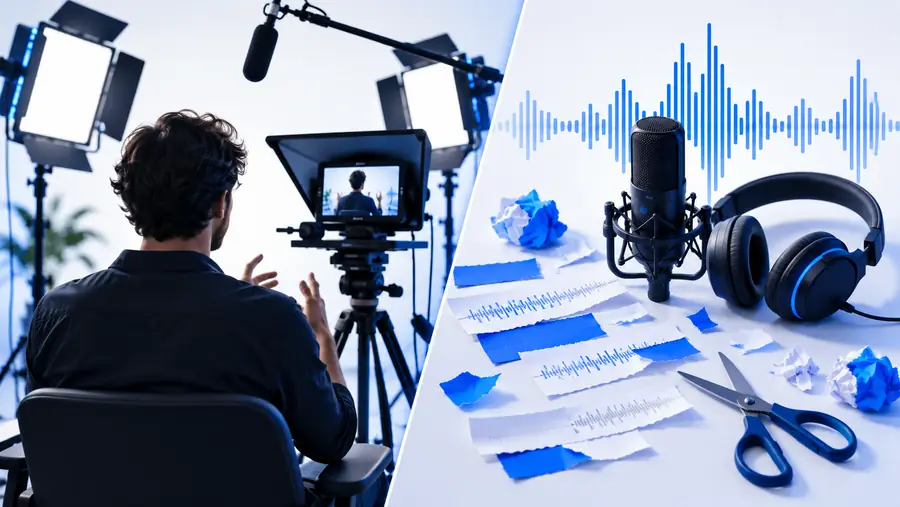
これらの画像は、測定されたビフォーアフターの結果ではなく、2つのワークフローを示したものです。撮影時の伝え方を改善することで繰り返し発生する問題を解決できるならBigvuを、録画済みの話し言葉を整理し直す作業のほうが大きいならDescriptを選んでください。両方を行うチームは、2つの工程を別々に評価する必要があるかもしれません。
職種名だけでエディターを選ぶことはできません。自分が作る映像の種類を、毎週繰り返す作業に合わせて選びましょう。
準備したアウトラインをもとに短い解説を録画し、話す内容を見失ったときの撮り直しを減らしたいとします。Bigvuによって、読み上げているように聞こえず、カメラに向かって話しやすくなるかをテストしてください。
安心して公開できる、明快な初回テイクを生み出すプロセスを選びましょう。別の短編動画編集の比較については、リンク先のガイドをご覧ください。
bigvu 対 capcut長いインタビューから、話し手の意図を保ちながら脱線部分を削りたい場合は、Descriptで文字起こしを使った編集を試し、テキストだけを頼りにせず、つなぎ目を一つずつ聴いて確認しましょう。
目指すべき成果は、単に短くなった文字起こしではなく、自然につながる会話です。ツールを利用できるかどうかが判断材料になるなら、リンク先の代替ツールのチェックリストを確認してください。
bigvuの無料代替ツール名前や日付、具体的な主張を含む定期的なお知らせを撮影するなら、Bigvuで台本を見ながら収録すると詳細を順序どおりに伝えやすくなり、Descriptを使えば後から録画を修正しやすくなるかもしれません。
撮り直しと修正のどちらに時間がかかっているかで選びましょう。リンク先のショート動画の比較記事も、編集の観点から参考になります。
bigvuとcapcutの比較複数の人がクリップを持ち寄り、全員がカメラの前で原稿を読むことに慣れているとは限りません。共通の手順を決める前に、一人は台本を使って収録し、もう一人は文字起こしを使って動画を組み立てる方法を試してみましょう。
各ボランティアが無理なく繰り返せる作業を記録しましょう。ツールを利用できるかどうかが判断を左右する場合は、リンク先の代替ツールのチェックリストを参照してください。ただし、現在のプラン条件まで確認できるとは限りません。
bigvuの無料代替ツール比較が役立つのは、制作につながるときです。実際の制作に近い短い台本や録画を使い、初稿から完成版の視聴まで評価できる動画制作の手順を試してみましょう。リンク先は別のサービスです。プロジェクトで利用する前に、そのサービスの現在の機能と利用条件を確認してください。
まず、時間がかかっている作業を見極めましょう。用意した台本をカメラの前で話すのに助けが必要ならBigvuを、録画した発言の修正が難しいならDescriptを試す価値があります。それぞれの方法で同じ短いトーキングヘッド動画を作り、書き出した動画を比較してください。
必ずしもそうではありません。収録後に発言を編集することと、収録中に台本を読むことは、別の問題を解決します。撮影中に話がそれないことが最も重要なら、文字起こしを編集すれば撮り直しがすべてなくなると考えず、収録のしやすさを試してください。
文字起こしを使って発言を確認し、並べ替えることが中心なら、Descriptから試すのが自然です。ただし、編集箇所は必ず聴いて見て確認しましょう。画面上では自然に見える文でも、音声や映像のつなぎ目に違和感がある場合があります。台本のある導入部分も収録するなら、その工程は別に評価してください。
台本を使った収録と、文字起こしを使った編集は、組み合わせることで互いを補完できます。繰り返し使える制作手順を整える前に、必要なファイルと書き出し設定が、現在利用しているバージョンやプランで使えるか確認しましょう。最初から最後まで一度短く試すだけでも、機能一覧を見るより多くのことがわかります。
台本に沿った部分と修正が必要な部分を含む、代表的な動画クリップを1つ選びましょう。収録、編集、確認、書き出しにかかる手間を測り、完成した動画を実際に使用するデバイスで確認してください。正確さと自然な話し方を保ちながら、チームで繰り返し実行できる作業手順が、より適した選択肢です。