視聴者を1人に絞り、伝えるポイントを1つ決める
動画の対象者と、その人に覚えておいてほしいことを決めます。初心者には、1つの質問から始めるのが役立ちます。この動画はどんな問題に答えるのか、という質問です。Bigvuを開く前に、答えを日常的な言葉で書き出しましょう。焦点を絞ったメッセージのほうが、関係のない告知を並べるよりも自然に読み上げやすくなります。
初回録画
短い台本、静かな場所、目の高さに設置できるデバイスから始めましょう。このガイドでは、繰り返し実践できる初回録画の流れに焦点を当てています。各コントロールの正確な名称や利用可否については、現在のBigvuのインターフェースを確認してください。
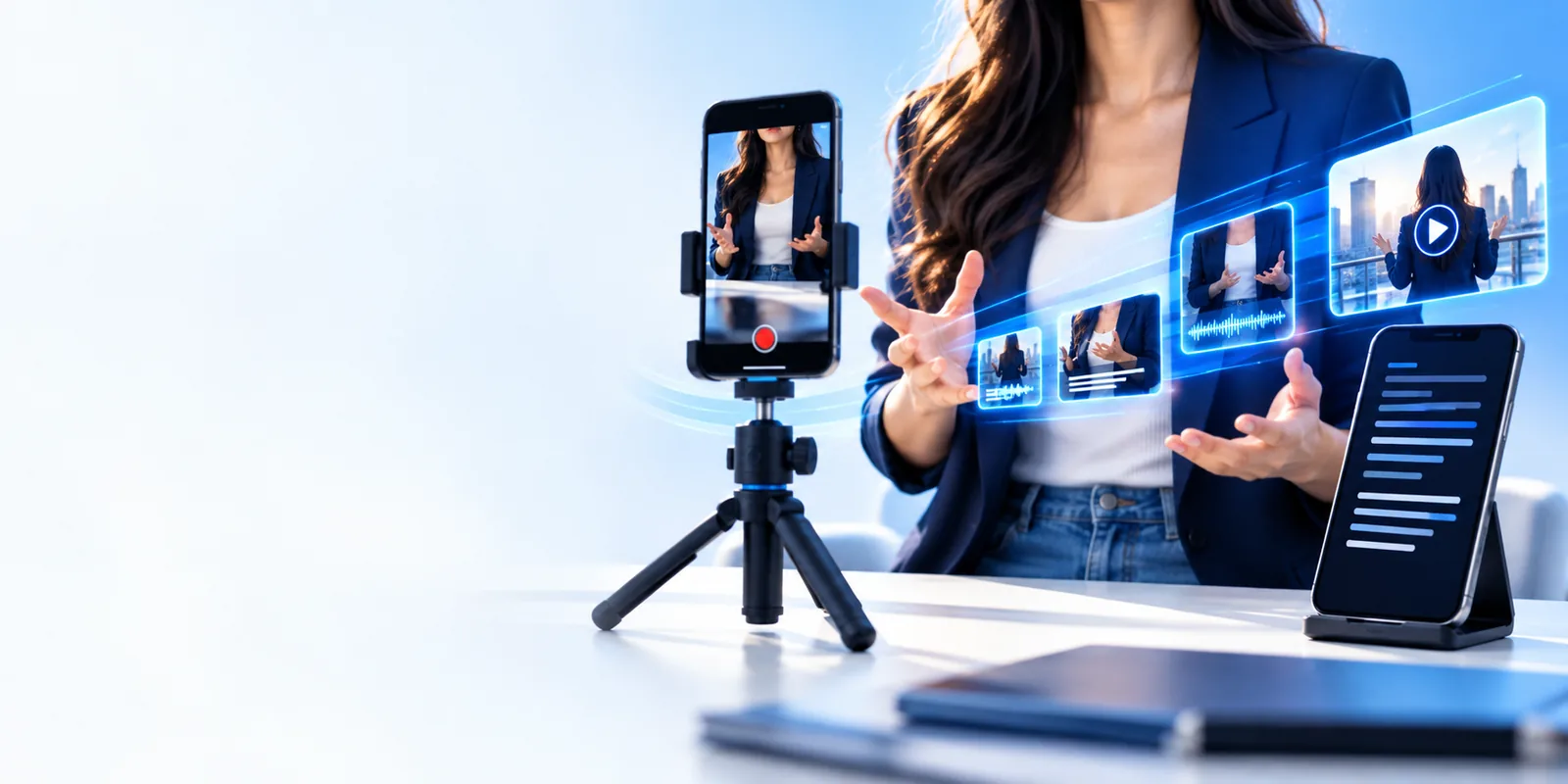
何を作るか、どこで作業するかをまだ決めていない場合は、これらのガイドで、初めてBigvuで録画する前によくある疑問を解決できます。
最初のBigvuプロジェクトは小さくまとめましょう。メッセージ1つ、短い台本1つ、そして次の録画を作る前に確認できる録画1本にします。
動画の対象者と、その人に覚えておいてほしいことを決めます。初心者には、1つの質問から始めるのが役立ちます。この動画はどんな問題に答えるのか、という質問です。Bigvuを開く前に、答えを日常的な言葉で書き出しましょう。焦点を絞ったメッセージのほうが、関係のない告知を並べるよりも自然に読み上げやすくなります。
冒頭、2つか3つの補足ポイント、そして締めの一文を作成します。録画せずに一度読み、途中で止まったり息が続かなくなったりする表現を短くしましょう。自然に顔を上げる箇所には改行を入れます。台本は一字一句そのまま伝えなければならない文書ではなく、話すための補助として扱いましょう。
デバイスを安定した場所に置き、光源のほうに向け、背後に何が映るかを確認します。Bigvuのテレプロンプター画面を使う場合は、目線をカメラの近くに保てる位置に台本を配置してください。コントロールの名称はデバイスやバージョンによって異なる場合があるため、録画前に利用可能なプレビューで構図と読みやすさを確認しましょう。
台本全体を読む前に、短いテスト録画を行います。音声付きで再生し、声が明瞭か、顔が見えているか、目線が画面上を絶えず横切っていないかを確認します。距離、照明、読む速度を一度に1つずつ調整しましょう。その後、少しつまずくたびに停止せず、最後まで通して録画します。
最初と最後の数秒を含め、録画全体を見ます。言葉が途切れていないか、背景音がないか、音量に変化がないかを確認してください。お使いのBigvuのバージョンに編集または書き出しのオプションが表示される場合は、適用後の結果を確認しましょう。プレビューと完成ファイルが同じ見た目になるとは限りません。台本を手元に置かなくてもメッセージが明確に伝わることを確認してから共有してください。
テスト撮影の後に、このチェックリストを使ってください。最初から設定をやり直すより、目立つ問題を1つ直すほうが役立つことがよくあります。
気づくこと
視線がレンズに戻らず、長い文章を追ってしまう。
次に試すこと
1行を短くし、原稿の表示位置をカメラに近づけます。視線を向ける回数を減らせるよう、各文の意味を把握して練習しましょう。
気づくこと
特に文末で、言葉がつながって聞こえる。
次に試すこと
不要な言葉を削り、原稿に間を入れて、もう一度短くテスト撮影します。読みやすい原稿は、自然に話せるペースに収まるはずです。
気づくこと
室内の騒音や録音機器との距離によって、話の内容が伝わりにくくなる。
次に試すこと
録音機器に近づき、周囲の騒音を減らします。本番を撮影する前に、ヘッドホンで再生音を確認しましょう。
気づくこと
背後にある明るい窓や照明が、顔に当たる光より強くなっている。
次に試すこと
窓のほうを向くか、正面に照明を置いてから、カメラのプレビューをもう一度確認しましょう。
気づくこと
話し言葉ではなく、書き言葉のように聞こえる。
次に試すこと
堅い表現を、普段実際に使う言葉に置き換えましょう。まずは修正した冒頭を録画してみてください。冒頭で動画全体の雰囲気が決まることがよくあります。
気づくこと
最後の言葉や身振りが途中で切れている。
次に試すこと
話し始める前と話し終えた後に、少し間を取りましょう。共有する前に、保存したテイクの冒頭と終わりを確認してください。
最初のBigvuでのテイクが伝わるものになったら、ガイドやツールですべての制作上の問題を解決できると期待せず、作業の進め方を改善しましょう。
読み上げのサポートは、用意した言葉を伝える助けにはなりますが、視聴者にどの情報が必要かは判断できません。内容を詰め込みすぎた台本は、カメラの前でも詰め込みすぎに聞こえます。
対処法下書きを一つの要点に絞り、リハーサルの後で誰かに内容を要約してもらいましょう。その人が説明できない箇所は書き直してください。
構図が整った映像でも、反響や録音レベルの低さ、断続的な背景雑音には気づけないことがあります。こうした問題は、実際に音声を聞いて初めて明らかになります。
対処法録画する予定の場所で短いテスト録画を保存し、ヘッドホンで確認しましょう。部屋やデバイスを変えた場合は、もう一度確認してください。
Bigvuの画面や利用できるオプションは、デバイス、バージョン、アクセス権限によって異なる場合があります。このガイドは作業の流れを示すものであり、すべてのボタンの場所を示すものではありません。
対処法お使いの画面で、台本、プレビュー、録画、確認に相当する操作を探してください。個々の操作項目については、Bigvuの最新のヘルプ資料を参照してください。
少し言いよどむたびに最初からやり直すと、初心者の話し方がかえって不自然になることがあります。目指すのは、一言も間違えずに読み上げることではなく、視聴者に伝わるメッセージです。
回避策完成したテイクを、要点が明確か、音声が聞き取りやすいか、アイコンタクトが自然かの3点で確認します。自動的に最初からやり直すのではなく、使えるテイクを残しましょう。
これで、短い動画の企画、録画、確認を進めるための実践的な流れがわかりました。別の動画ツールも試してみたい場合は、ボタンから提携先のサイトに移動できます。機能や利用条件はBigvuと異なる場合があります。
録画操作ではなく、メッセージ作りから始めましょう。1つの対象者と1つの目的に合わせて短いスクリプトを書き、声に出して読んで不自然な表現を見つけます。自然に聞こえるようになったら、利用可能なBigvuのプレビューで撮影準備を整えましょう。
内容を見失わずに要点を伝えられる程度に短くしましょう。普遍的な文字数の目安はありません。話す速さやテーマの複雑さのほうが重要です。テスト撮影で早口になっていると感じたら、無理に話す速度を上げるのではなく、補足的なポイントを削りましょう。
短い行に分け、各文の背後にある考えを練習し、できるだけカメラの近くに視線を向けましょう。言葉を途切れなく続けるより、間を取ったほうが自然に聞こえることがあります。準備を変える前にテスト撮影を確認し、目の動きが目立っていないか見てみましょう。
短い音声と画角のテストを行った後、まずは最後まで通して録画してみましょう。これにより基準となるテイクができ、少しの言いよどみが本当に問題かどうかを判断しやすくなります。別のテイクが必要な場合は、スクリプトの長さや話す速さなど、1つだけ変更して改善点を確認できるようにしましょう。
保存した動画を最初から最後まで見て、音声も確認しましょう。冒頭の内容がわかりやすいか、声が聞き取れるか、最後が途切れていないかを確認します。録画後に変更を加えた場合は、共有する前に変更後の動画をもう一度確認しましょう。