Escribe para hablar
Redacta una introducción breve, expresa una idea por frase y termina con un cierre claro. Lee las palabras en voz alta una vez: una frase que parece concisa en la página puede resultar difícil de decir ante la cámara.
Flujo de trabajo de grabación
Si buscaste el teleprónter en línea de bigvu, probablemente tienes algo que decir ante la cámara, no solo un video que editar. Empieza con un guion fácil de leer y luego revisa las opciones de grabación disponibles antes de hacer una toma.

Quien busca un teleprónter en línea quiere leer mientras graba. Una búsqueda general de Bigvu también puede servir para explorar el flujo de trabajo de video más amplio; estas guías relacionadas ayudan a distinguir ambas cuestiones.
Obtén una visión general de Bigvu antes de decidir qué parte de su flujo de trabajo necesitas.
Comprueba por separado las opciones de acceso al teleprónter antes de planificar una sesión de grabación.
Sigue una guía para principiantes, desde el guion inicial hasta el video grabado.
Considera la opción del teleprónter como una tarea concreta de preparación, no como una promesa de que todas las funciones de video estarán disponibles en un navegador.
Redacta una introducción breve, expresa una idea por frase y termina con un cierre claro. Lee las palabras en voz alta una vez: una frase que parece concisa en la página puede resultar difícil de decir ante la cámara.
Coloca el guion tan cerca del objetivo de la cámara como te permita tu equipo. Prueba la distancia y el tamaño del texto para poder leer sin desviar notablemente la mirada.
Haz una toma de prueba breve y revisa el ritmo, la dirección de tu mirada, el sonido y la iluminación. Confirma qué controles ofrece la herramienta que abras antes de grabar el guion completo.
El cambio útil consiste en pasar de consultar las palabras fuera de cámara a decirlas con naturalidad ante la cámara. Estas imágenes ilustran etapas de un flujo de trabajo, no un resultado de antes y después verificado a partir de una misma grabación.
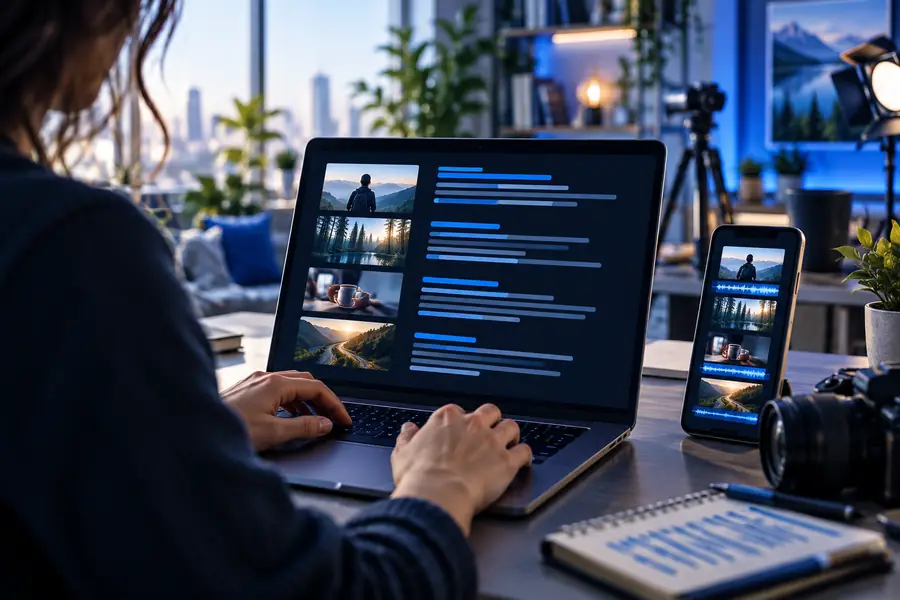
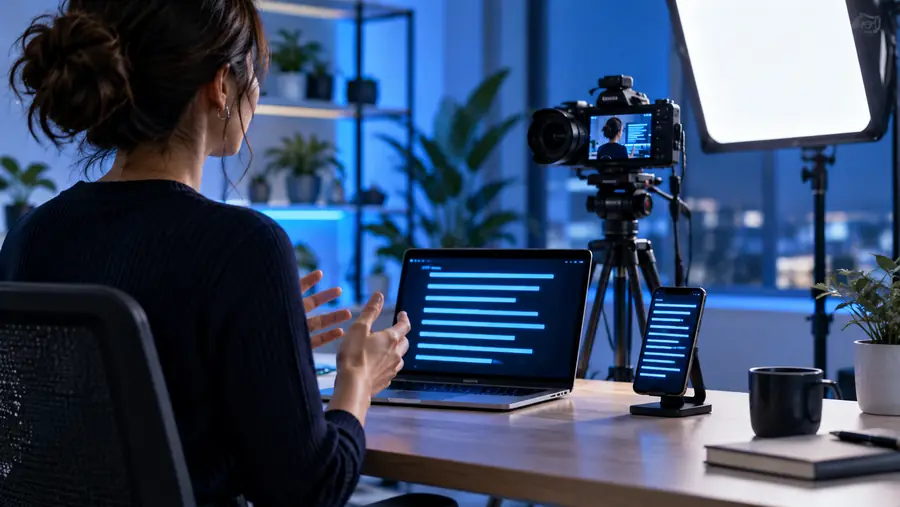
Haz que la primera prueba sea breve. Si pierdes el hilo repetidamente, acorta las frases antes de cambiar la configuración de grabación.
Un resultado de búsqueda de un teleprompter en línea no confirma qué controles, dispositivos o funciones de grabación están disponibles en el sitio de destino.
No des por hecho que todos los controles del teleprompter de Bigvu funcionan en todos los navegadores o dispositivos. La disponibilidad puede depender de la versión actual del producto.
AlternativaComprueba el sitio de destino en el dispositivo que piensas usar antes de programar una grabación.
Un borrador de guion no permite confirmar el encuadre de la cámara, la calidad del micrófono, el ritmo de lectura ni el resultado final del video.
AlternativaGraba una muestra breve y revísala con auriculares antes de hacer la toma completa.
Encontrar un punto de acceso en línea no confirma que la grabación, las exportaciones o determinadas herramientas estén disponibles sin condiciones.
AlternativaConsulta las condiciones de acceso actuales en el sitio de destino antes de contar con una función.
Esta comparación se refiere a la intención de búsqueda, no a planes de producto verificados. Úsala para decidir qué investigar primero y luego confirma las funciones disponibles donde vayas a trabajar.
Intención de búsqueda de un teleprompter en línea
¿Cómo puedo leer un guion mientras miro a la cámara?
Intención general sobre Bigvu
¿Qué ofrece Bigvu para crear videos?
Intención de usar el teleprompter en línea
Un guion para leer en voz alta o una idea general a partir de la cual redactar un mensaje
Intención general sobre Bigvu
Una idea para un video, material grabado o una pregunta sobre el producto
Intención de usar el teleprompter en línea
Facilitar la lectura del texto en voz alta
Intención general sobre Bigvu
Identificar el flujo de trabajo adecuado para el video
Intención de usar el teleprompter en línea
Comprobar la legibilidad y la dirección de la mirada en una toma breve
Intención general sobre Bigvu
Comprobar qué herramientas disponibles se ajustan al proyecto
Intención de usar el teleprompter en línea
¿Puedo leer y grabar cómodamente en este dispositivo?
Intención general sobre Bigvu
¿Qué dispositivo se adapta mejor al flujo de trabajo completo?
Intención de usar el teleprompter en línea
Verificar los controles y el acceso actuales del teleprompter
Intención general sobre Bigvu
Comprueba las funciones actuales relevantes para el proyecto
Quienes visitan Bigvu en busca de un teleprompter online pueden ahorrar tiempo si primero preparan un guion breve y conversacional. Abre el sitio de destino para comprobar sus herramientas actuales, la compatibilidad con dispositivos y las condiciones de acceso; después, haz una grabación de prueba antes de comprometerte con una toma más larga.
Muestra el texto para que lo leas mientras hablas a la cámara. El objetivo es ayudarte a mantener un discurso ordenado sin tener que memorizar cada frase. La experiencia de lectura y los controles de grabación dependen de la herramienta que utilices.
No des por hecho que un resultado de búsqueda garantiza los mismos controles en todos los dispositivos. Comprueba cómo se accede actualmente a Bigvu y pruébalo en el navegador y el dispositivo que piensas usar. Una toma breve de práctica te permitirá saber si la configuración se adapta a tu grabación.
Un borrador te da algo concreto que probar. Usa frases cortas y léelas en voz alta para eliminar las que suenen poco naturales. Puedes revisar el guion después de ver una toma de práctica.
La ayuda para leer y un vídeo terminado son cosas distintas. Aún tienes que revisar la grabación, el audio, el encuadre y cualquier paso de edición o exportación que necesites. Comprueba cuáles de esas tareas permite realizar la herramienta que elijas.