bigvu

Ablauf beim Aufnehmen

Mit dem bigvu Online-Teleprompter beginnen

Wenn Sie nach dem bigvu Online-Teleprompter gesucht haben, möchten Sie wahrscheinlich einen Text vor der Kamera vortragen und nicht nur ein Video bearbeiten. Beginnen Sie mit einem gut lesbaren Skript und prüfen Sie die verfügbaren Aufnahmeoptionen, bevor Sie eine Aufnahme starten.

Verfügbare Tools auf der Zielseite prüfen
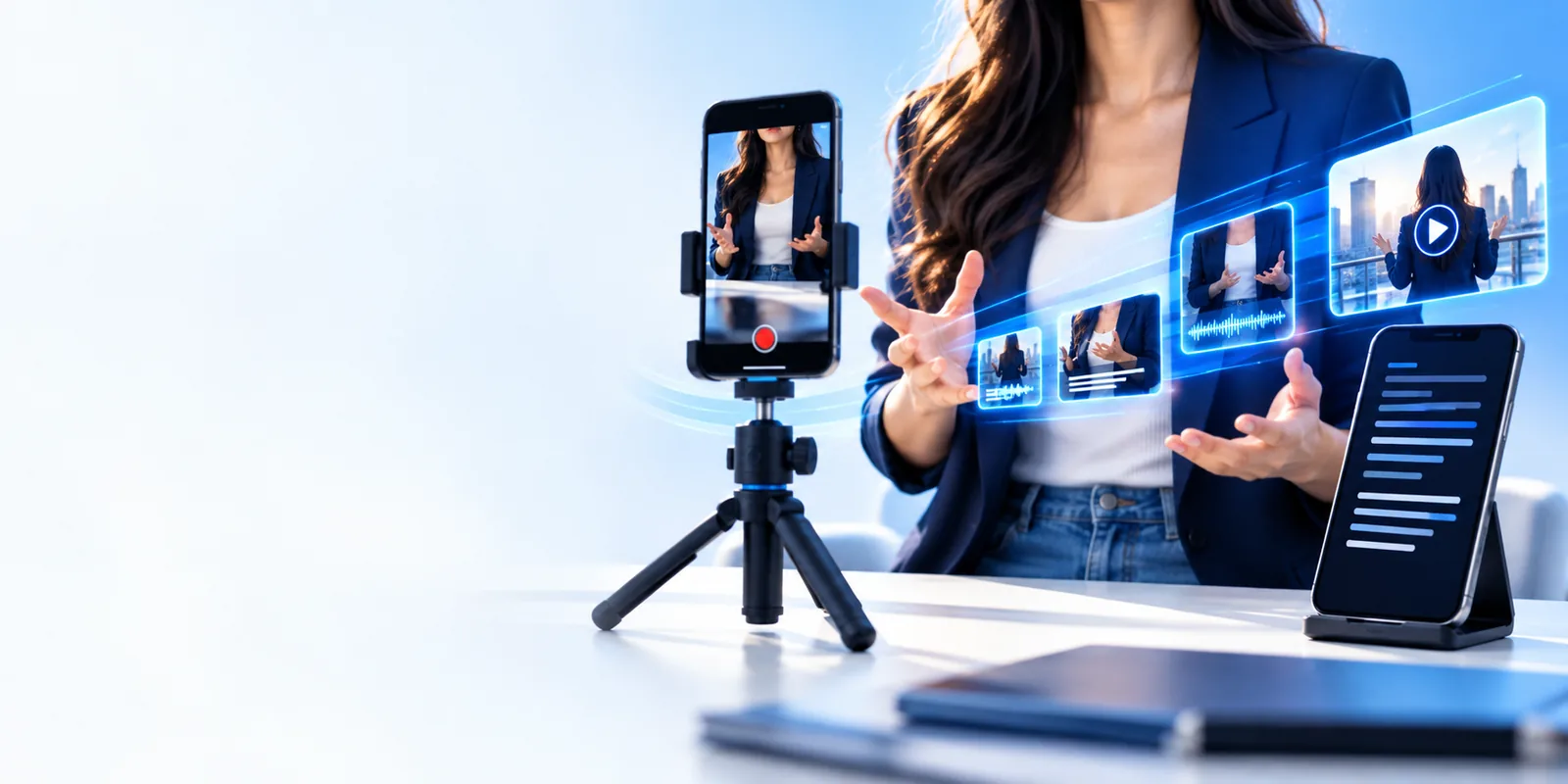
Bildmaterial der Bigvu-Landingpage zur Einführung in einen Workflow für die Videoerstellung

Dieser Einstieg im Vergleich zum allgemeinen Einstieg

Bei der Suche nach einem Online-Teleprompter geht es darum, während der Aufnahme einen Text abzulesen. Eine allgemeine Suche nach Bigvu kann auch bedeuten, dass Sie sich über den gesamten Ablauf der Videoerstellung informieren möchten. Diese weiterführenden Leitfäden helfen Ihnen, die Fragen auseinanderzuhalten.

Die 3 Dinge, die nur bei diesem Einstieg zu klären sind

Betrachten Sie den Teleprompter als gezielte Vorbereitung – nicht als Zusage, dass alle Videofunktionen im Browser verfügbar sind.

Fürs Sprechen schreiben

Entwerfen Sie einen kurzen Einstieg, formulieren Sie einen Gedanken pro Satz und sorgen Sie für einen klaren Schluss. Lesen Sie den Text einmal laut vor: Eine Zeile, die auf dem Bildschirm knapp wirkt, kann vor der Kamera trotzdem schwer auszusprechen sein.
Leseposition festlegen

Platzieren Sie das Skript so nah am Kameraobjektiv, wie es Ihr Aufbau erlaubt. Testen Sie Abstand und Textgröße, damit Sie lesen können, ohne den Blick merklich abzuwenden.

Kurze Testaufnahme machen

Machen Sie eine kurze Probeaufnahme und prüfen Sie Sprechtempo, Blickrichtung, Ton und Beleuchtung. Sehen Sie nach, welche Bedienelemente das tatsächlich geöffnete Tool bietet, bevor Sie das ganze Skript aufnehmen.

So beginnen Sie

Die hilfreiche Veränderung besteht darin, den Text nicht mehr abseits der Kamera zu verwalten, sondern ihn vor der Kamera natürlich vorzutragen. Diese Bilder zeigen Phasen eines Arbeitsablaufs, kein belegtes Vorher-nachher-Ergebnis einer einzelnen Aufnahme.

Den Text vorbereiten

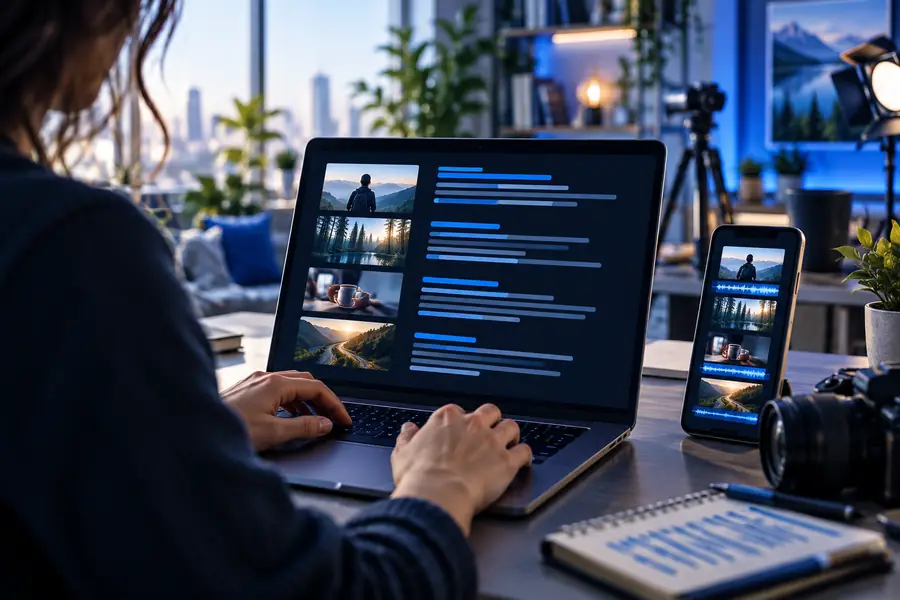
Hände bei der Arbeit an einem Text für ein Video
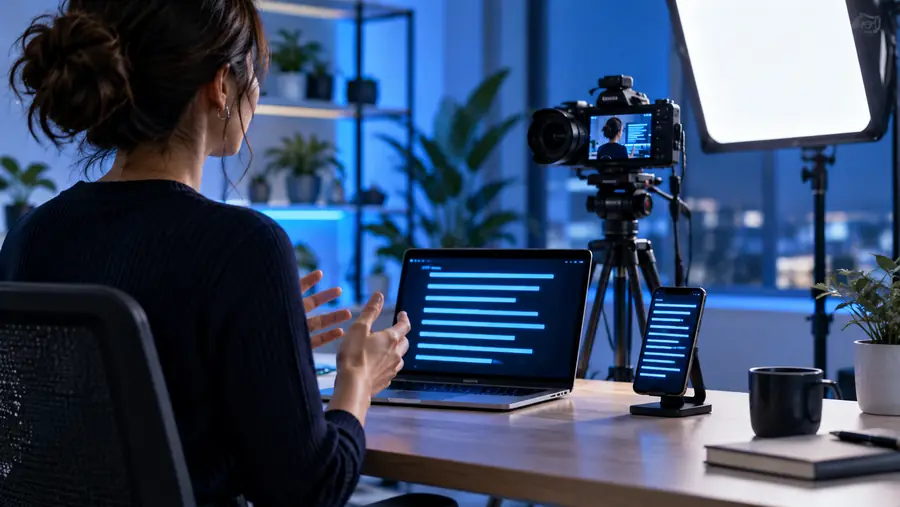
Eine Person, die in Richtung Kamera spricht
Die Botschaft vermitteln

Halte den ersten Test kurz. Wenn du wiederholt die Stelle verlierst, kürze die Sätze, bevor du deine Aufnahmeeinstellungen änderst.

Einschränkungen

Ein Suchergebnis für einen Online-Teleprompter sagt nichts darüber aus, welche Bedienelemente, Geräte oder Aufnahmefunktionen auf der Zielseite verfügbar sind.

Browserzugriff ist nicht garantiert

Gehe nicht davon aus, dass jede Bigvu-Teleprompter-Funktion in jedem Browser oder auf jedem Gerät funktioniert. Die Verfügbarkeit kann von der aktuell genutzten Produktumgebung abhängen.

AlternativePrüfe die Zielseite auf dem Gerät, das du verwenden möchtest, bevor du eine Aufnahme planst.

Ein Teleprompter-Text ist noch keine fertige Aufnahme

Ein Skriptentwurf gibt keine Gewissheit über deinen Bildausschnitt, die Mikrofonqualität, dein Lesetempo oder das Ergebnis des fertigen Videos.

AlternativeNimm eine kurze Probe auf und höre sie dir mit Kopfhörern an, bevor du die vollständige Aufnahme machst.

Die Zugangsbedingungen können variieren

Ein Online-Einstiegspunkt bedeutet nicht, dass Aufnahmen, Exporte oder bestimmte Werkzeuge ohne Bedingungen verfügbar sind.

AlternativePrüfe die aktuellen Zugangsbedingungen auf der Zielseite, bevor du dich auf eine Funktion verlässt.

Ein genauerer Vergleich der beiden Ausgangspunkte

Hier werden Suchabsichten verglichen, keine verifizierten Produktstufen. Nutze den Vergleich, um zu entscheiden, was du zuerst prüfen möchtest, und bestätige dann die tatsächlichen Funktionen dort, wo du arbeitest.

Suchabsicht: Online-Teleprompter Allgemeine Suchabsicht zu Bigvu
1

Erste Frage

Suchabsicht: Online-Teleprompter

Wie kann ich ein Skript ablesen und dabei in die Kamera sprechen?

Allgemeine Bigvu-Suchintention

Was bietet Bigvu für die Videoerstellung?

2

Ausgangsmaterial

Suchintention: Online-Teleprompter

Ein Sprechtext oder eine grobe Botschaft als Grundlage für einen Entwurf

Allgemeine Bigvu-Suchintention

Eine Videoidee, Videomaterial oder eine Frage zum Produkt

3

Unmittelbare Aufgabe

Suchintention: Online-Teleprompter

Den Text leicht vortragbar machen

Allgemeine Bigvu-Suchintention

Den passenden Ablauf für die Videoerstellung finden

4

Erster Test

Suchintention: Online-Teleprompter

Lesbarkeit und Blickrichtung in einer kurzen Aufnahme prüfen

Allgemeine Bigvu-Suchintention

Prüfen, welche verfügbaren Tools zum Projekt passen

5

Frage zum Gerät

Suchintention: Online-Teleprompter

Kann ich auf diesem Gerät den Text bequem ablesen und aufnehmen?

Allgemeine Bigvu-Suchintention

Welches Gerät eignet sich für den gesamten Arbeitsablauf?

6

Bevor es weitergeht

Suchintention: Online-Teleprompter

Die aktuellen Teleprompter-Bedienelemente und den Zugriff prüfen

Allgemeine Suchintention zu Bigvu

Prüfen Sie die aktuellen Funktionen, die für Ihr Projekt relevant sind

Machen Sie aus Ihrem Skript einen Video-Workflow

Beginnen Sie mit Worten, die Sie natürlich aussprechen können

Wer bei Bigvu nach einem Online-Teleprompter sucht, kann Zeit sparen, indem er zuerst ein kurzes Skript in natürlicher Sprache vorbereitet. Öffnen Sie die Zielseite, um die aktuellen Tools, die Geräteunterstützung und die Nutzungsbedingungen zu prüfen. Machen Sie dann eine Testaufnahme, bevor Sie eine längere Aufnahme beginnen.

  • Ein kurzes Skript bereithalten
  • Verfügbare Steuerelemente prüfen
  • Testaufnahme ansehen

FAQ zum Online-Teleprompter

Er zeigt Ihnen Text zum Ablesen an, während Sie in Richtung Kamera sprechen. So können Sie strukturiert sprechen, ohne jede Zeile auswendig lernen zu müssen. Wie sich der Text ablesen lässt und welche Aufnahmesteuerung verfügbar ist, hängt vom verwendeten Tool ab.

Gehen Sie nicht davon aus, dass ein Suchergebnis für den Browser auf jedem Gerät dieselben Steuerelemente bietet. Prüfen Sie den aktuellen Zugang zu Bigvu und testen Sie ihn in dem Browser und auf dem Gerät, die Sie verwenden möchten. Eine kurze Probeaufnahme zeigt Ihnen, ob sich die Einrichtung für Ihre Aufnahme eignet.

Mit einem ersten Entwurf haben Sie etwas Konkretes zum Testen. Verwenden Sie kurze Sätze und lesen Sie sie laut vor, damit Sie Formulierungen streichen können, die steif klingen. Nachdem Sie eine Probeaufnahme angesehen haben, können Sie das Skript überarbeiten.

Eine Lesehilfe ist nicht dasselbe wie ein fertiges Video. Sie müssen weiterhin Ihre Aufnahme, den Ton und den Bildausschnitt sowie alle benötigten Schritte zur Bearbeitung oder zum Export prüfen. Überprüfen Sie, welche dieser Aufgaben das gewählte Angebot tatsächlich unterstützt.

Jetzt erstellen
Jetzt erstellen